
Eingangrechnung verarbeiten
Eingangsrechnungen (z. B. für Unterkünfte, Flugtickets, Transfers) müssen im AW Manager korrekt erfasst und mit einer Reisenummer verknüpft werden. Jede einzelne Rechnungsposition muss einer eindeutigen Reise zugeordnet sein.
1. Schritte zur Erstellung einer Eingangsrechnung
Schritt 1: Eingangsrechnung hochladen
-
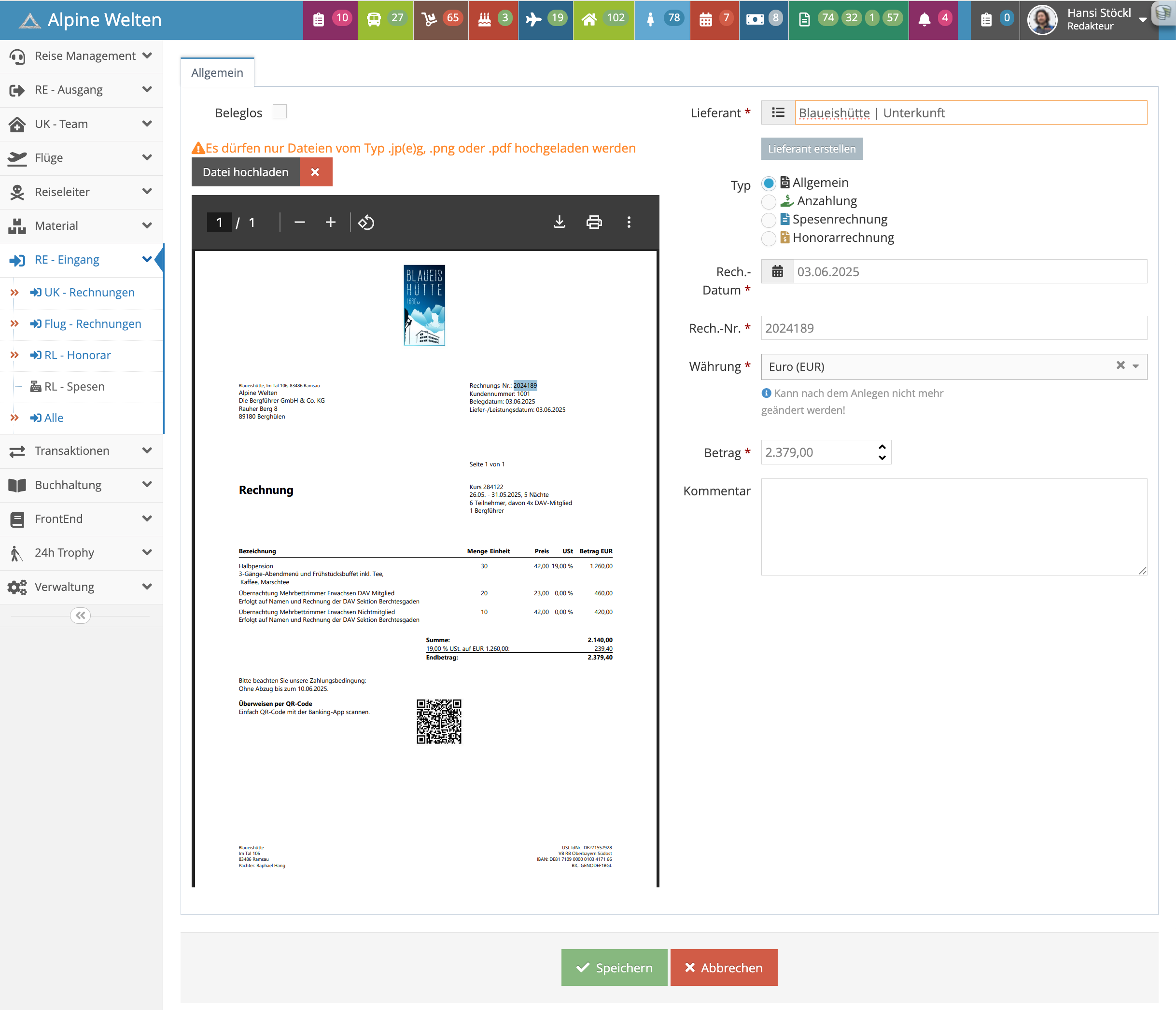
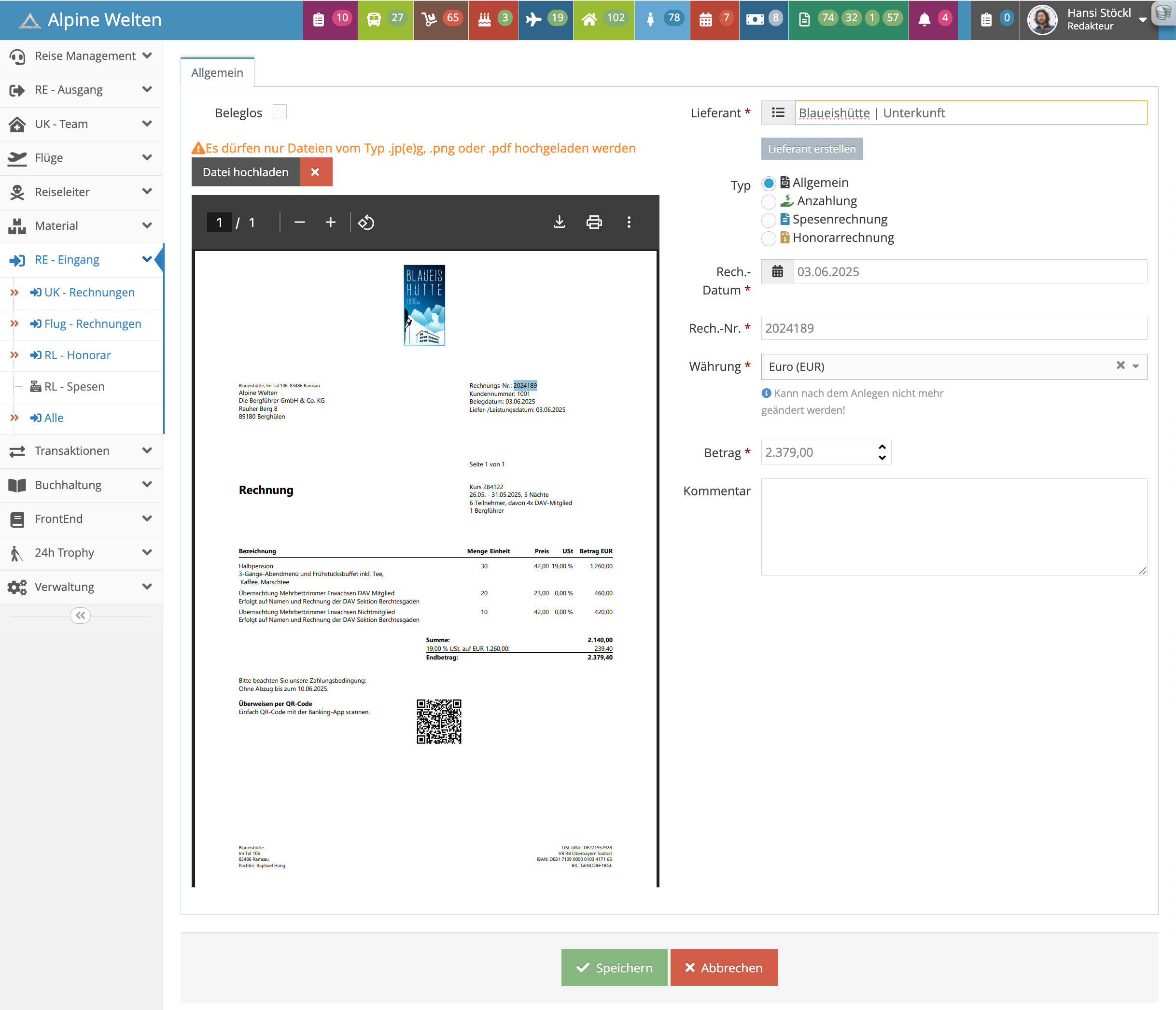
Menü: RE - Eingang → Neue Rechnung
-
Lieferant auswählen oder bei Bedarf neu erstellen Lieferanten - anlegen und pflegen
-
Typ der Rechnung auswählen (z. B. Allgemein, Anzahlung etc.)
-
Rechnungsdatum, Rechnungsnummer, Betrag und Währung eintragen
-
PDF oder Scan der Rechnung hochladen
-
Mit Speichern sichern
In der Maske zum Anlegen einer neuen Eingangsrechnung (Schritt 1) kann im Ausnahmefall die Checkbox „Beleglos“ aktiviert werden.
⚠️ Wichtig:
Diese Option darf nur im Ausnahmefall verwendet werden – zum Beispiel, wenn kein PDF-Beleg oder keine formale Rechnung vorliegt (z. B. bei Barbelegen ohne Nachweis, Buchungen über Booking.com etc.).
Grundsatz: Ziel ist immer, einen Beleg hochzuladen, auch wenn es sich nicht um eine offizielle Rechnung handelt. Akzeptabel sind z. B.:
-
Buchungsbestätigungen
-
E-Mail-Verläufe
-
Screenshots
-
manuell erstellte Quittungen
Diese Dokumente ermöglichen eine nachvollziehbare Prüfung durch Dritte und unterstützen die interne und externe Kontrolle.
-
Zwingend erforderlich:
Bei Auswahl von „Beleglos“ muss ein aussagekräftiger Kommentar im Kommentarfeld eingegeben werden, der die Ausnahme klar begründet.
Schritt 2: Rechnungspositionen hinzufügen
-
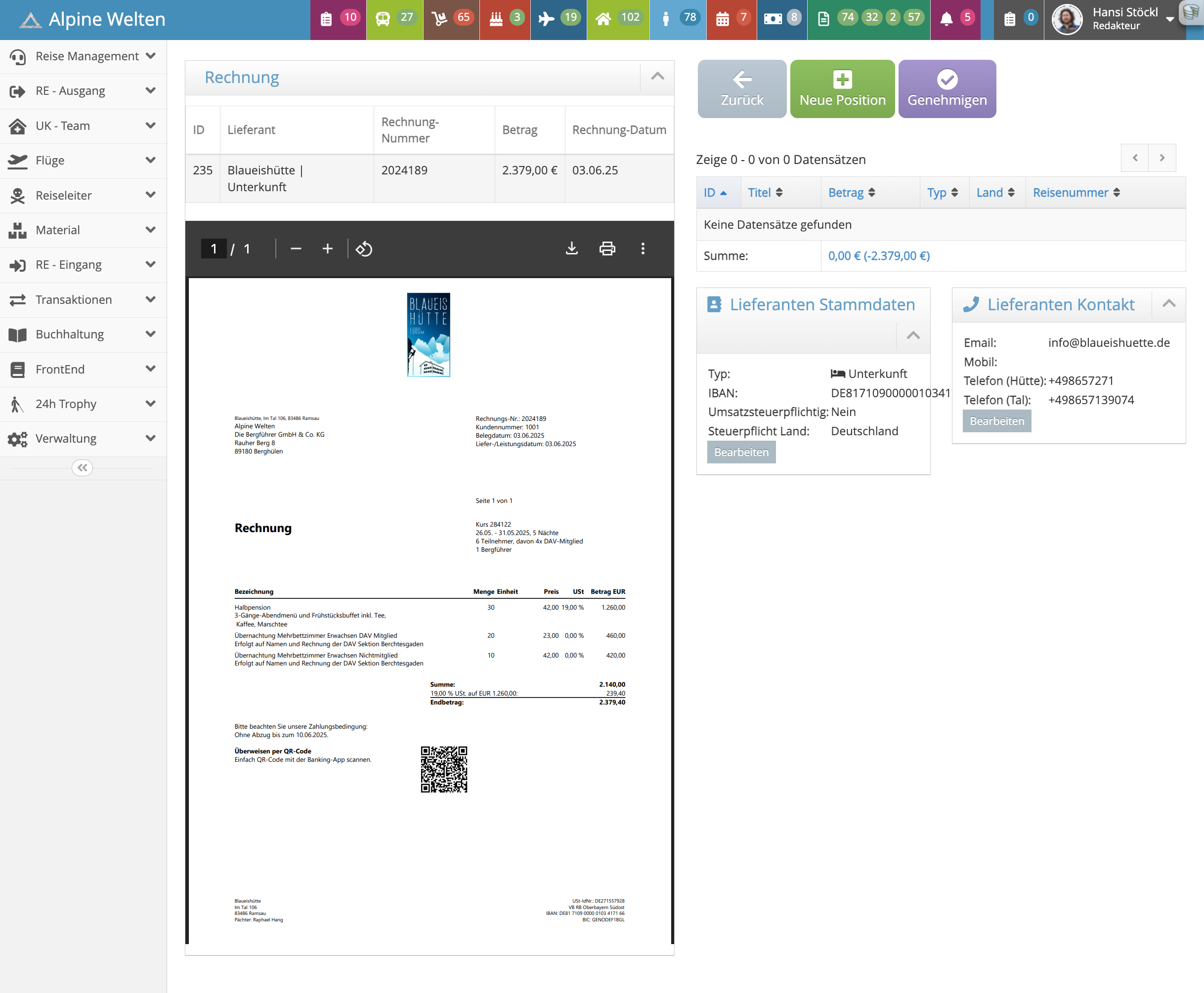
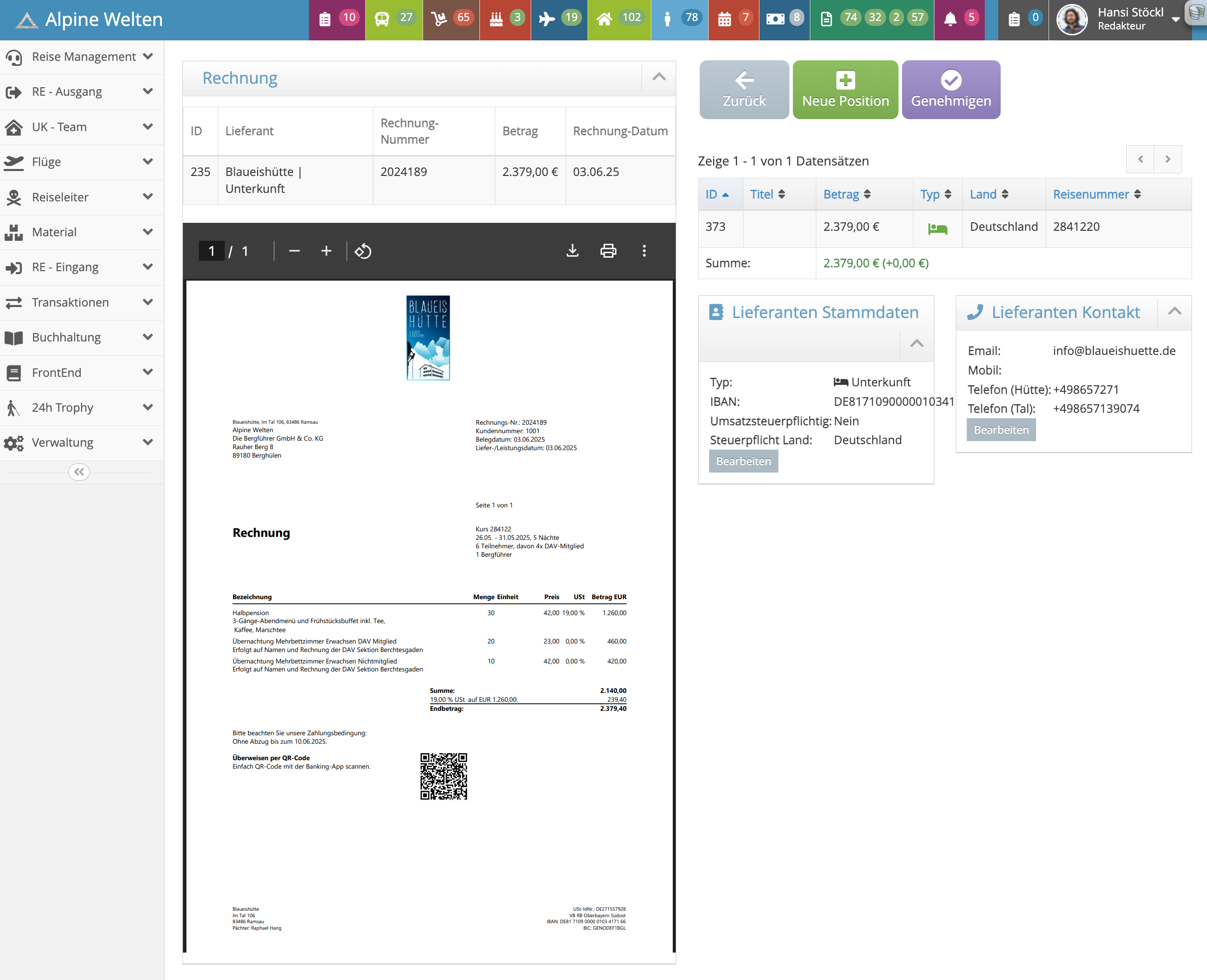
Klicke auf “Neue Position”
-
Wähle die richtige Leistungsart (z. B. Verpflegung, Unterkunft, Kilometergeld etc.)
-
Trage den Betrag ein
-
Wähle das Land
-
Ganz wichtig: Reisenummer zuweisen
➤ Nur so kann später eine korrekte Zuordnung zur jeweiligen Tour erfolgen
Schritt 2.1: Aufteilen bei mehreren Reisenummern
Falls eine Rechnung mehrere Leistungen für unterschiedliche Touren oder Gruppen umfasst (z. B. Sammelabrechnungen von Hütten oder AER-Flugtickets), muss sie entsprechend gesplittet werden:
-
Für jede einzelne Reisenummer ist eine eigene Position mit passender Reisenummer zu erstellen
Der Gesamtbetrag der Rechnung wird entsprechend auf die einzelnen Tourenpositionen verteilt
Beispiel:
-
Hütte stellt 1 Rechnung für 3 Gruppen
Es werden 3 Positionen mit jeweils der passenden Reisenummer angelegt
Merke:
-
Eine Rechnungsposition ohne Reisenummer ist unzulässig und führt zu Problemen in der Weiterverarbeitung (Zahlung, DATEV-Export etc.)
-
Bei Unsicherheit zur Zuordnung oder Gruppensplittung bitte Rücksprache mit der Buchhaltung halten
-
Die Verknüpfung zur Reisenummer ist später nicht mehr änderbar – sorgfältig prüfen!
Schritt 3: ✅ Genehmigung von Eingangsrechnungen
Die Genehmigung einer Eingangsrechnung ist der letzte und entscheidende Schritt im Bearbeitungsprozess. Sie signalisiert, dass die Rechnung fachlich korrekt, vollständig und prüfbar ist.
🔍 Verantwortung des Bearbeiters
Der/die Bearbeiter:in trägt die volle Verantwortung für die inhaltliche Prüfung der Rechnung:
-
Stimmt der Betrag?
- Stimmt die IBAN?
-
Ist der/die richtige Lieferant:in verknüpft?
-
Sind die Rechnungspositionen korrekt den Reisenummern zugeordnet?
-
Sind ggf. Rückfragen mit der Projektleitung oder Buchhaltung geklärt?
🟡 Status: „In Bearbeitung“
Wenn noch Rückfragen offen oder Punkte unklar sind (z. B. Reisezuordnung, unvollständige Angaben), sollte die Rechnung nicht genehmigt, sondern im Status „In Bearbeitung“ belassen werden. So bleibt sie im Aufgabenbereich der zuständigen Person.
🟢 Status: „Genehmigt“
-
Mit dem Klick auf „Genehmigen“ wird die Rechnung zur Zahlung freigegeben.
-
Wenn im Schritt der Genehmigung kein Haken bei „bezahlt“ gesetzt wird, wird die Rechnung automatisch als unbezahlt vorgemerkt und von der Buchhaltung zur Auszahlung vorbereitet.
⚠️ Wichtig für Genehmiger:
Sobald die Rechnung genehmigt, aber nicht als „bezahlt“ markiert wird, geht sie automatisch in den Zahlungsprozess – es ist kein zusätzlicher Hinweis an die Buchhaltung nötig.
Du musst dir darüber im Klaren sein, dass mit deiner Genehmigung automatisch eine Zahlung ausgelöst wird – sofern nicht ausdrücklich als bezahlt markiert.
No Comments